
こんにちは、mihoです。
前回の記事では、
「スクリーン越しの世界」でどこまで目を離していいのか、何に気をつければいいのか…。
でもITの仕事をしているからこそ、「設定すればかなりコントロールできる」という確信もあり、わが家なりのルールを試行錯誤しながら作ってきました。
この記事では、実際に使ってわかったFortniteのペアレンタルコントロール機能を、母目線のリアル体験込みで紹介します。
1. Epic Games(Fortnite)のペアレンタルコントロールでできること
Epic Games(Fortenite)のペアレンタルモードでできることを纏めてみました。
ちなみに、WindowsPCでForteniteをプレイしている場合は、Windowsアカウントでもペアレンタルコントロールできるので、そこは適宜家の状況に合わせるとなおヨシです!
| 分野 | 主な機能 | 重視ポイント |
|---|---|---|
| チャット・フレンド管理 | – フレンド申請に親のPIN承認 – 誰とチャットできるかを制限(全員/フレンドのみ/チームメイトのみなど) – 不適切発言のフィルター&報告機能 | 小5だと“知らない人と話す”リスクが高い。親通過フレンド制+野良制限でコントロール |
| 課金の制御 | – Epic決済にPIN必須 – プラットフォーム課金(PS/Xboxなど)も別途制限 – 年齢別購入上限 | 「V-Bucksちょっとだけ買いたい」が何度も来る…。PIN制にして交渉制にしたら平和になりました。 |
| コンテンツ年齢レーティング | – Forteniteない各コンテンツの年齢制限設定 – 制限以上の体験はPINで解除 – クリエイティブ/UEFNの使用制御 | 「なぜ入れないの?」と聞かれたら“年齢設定が合ってないだけ”と説明できるのが便利。 |
| プレイ時間・時間帯管理 | – 1日の上限時間設定 – 遊べる時間帯ウィンドウ – 追加時間リクエスト機能 – 週単位のプレイ時間レポート | “あと1戦だけ”を数字で可視化。週報で「今週は控えめだったね」と話せるのが意外と楽しい。 |
| アカウント連携とAI機能 | – 外部連携の承認制(Sign in with Epic) – AIボイスやチャットの利用制限 | 情報共有の経路を絞って、安全第一の設定に。AI系はしばらく“オフ”にしています。 |
2. 設定してみよう!
A. ゲーム内から設定する
- フォートナイトを起動
- 右上の自分のアイコン → 右下の三本線メニューを開く
- 「ペアレンタルコントロール」を選択
- 保護者のメールアドレスを入力/確認
- 6桁のPINを設定(設定変更時に毎回必要)
- チャット・購入・時間制限などを好みに合わせてオンオフ
💡 親Tip:最初から全て制限せず、「チャットだけ」「課金だけ」など優先度の高いところから設定すると、子どもも受け入れやすいです。
B. Web(Epicアカウント)から設定する
- Epic Games公式サイト にアクセス
- お子さまのアカウントでログイン
- メニューの「ペアレンタルコントロール」をクリック
- PINを設定/確認Fortenite
- 各項目をオンオフ(チャット、購入、年齢レーティング、時間制限など)
以下画像のタブで、カテゴリごとに設定できます。
※写っていませんが、「フォートナイトの設定」というメニューもあります。
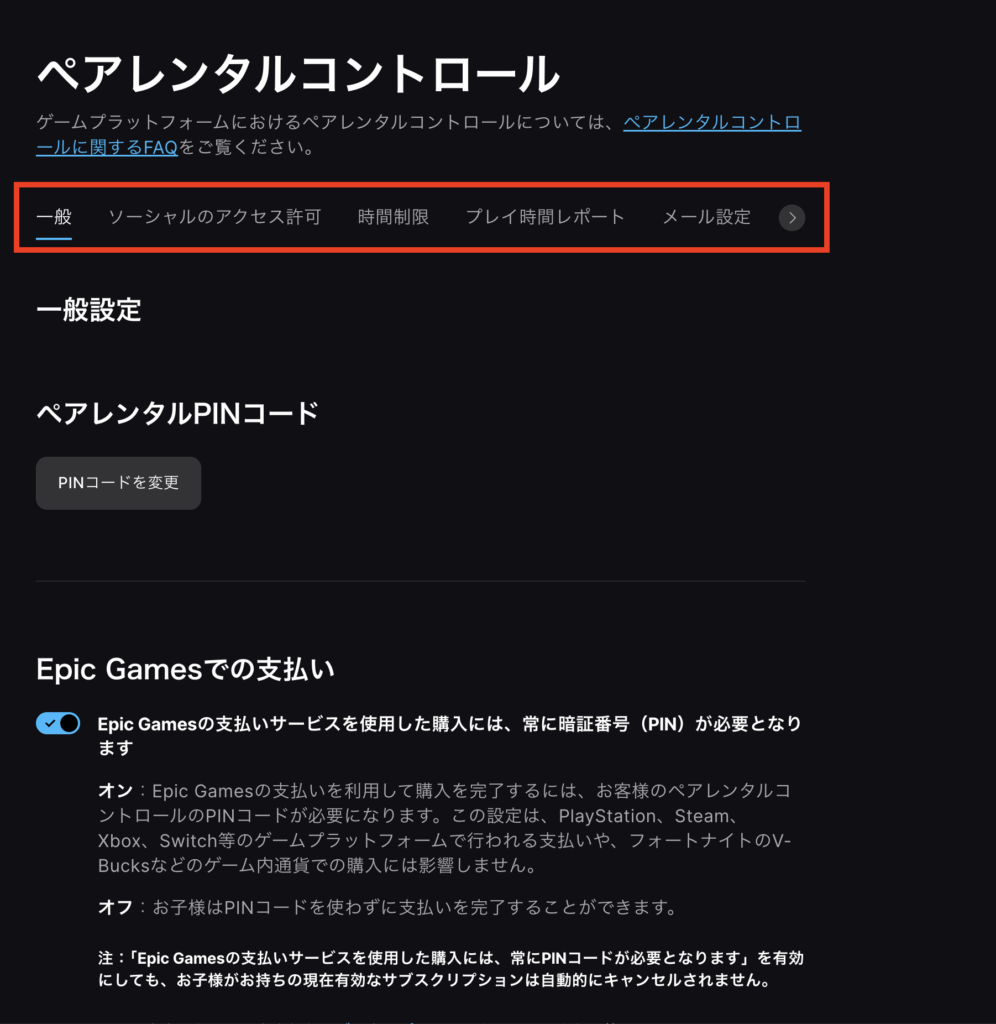
💡 親Tip:Web版は「Time Reports(時間レポート)」が見やすく、週ごとの合計プレイ時間をグラフで確認できます。週末に一緒に見ながら話すのがおすすめ。
一般設定
ペアレンタルPINコード
子どものアカウントのペアレンタルコントロール設定に必要なPINコードなので、子どもにバレないようにしてください。バレると子どもが自由に設定変更できちゃいます!
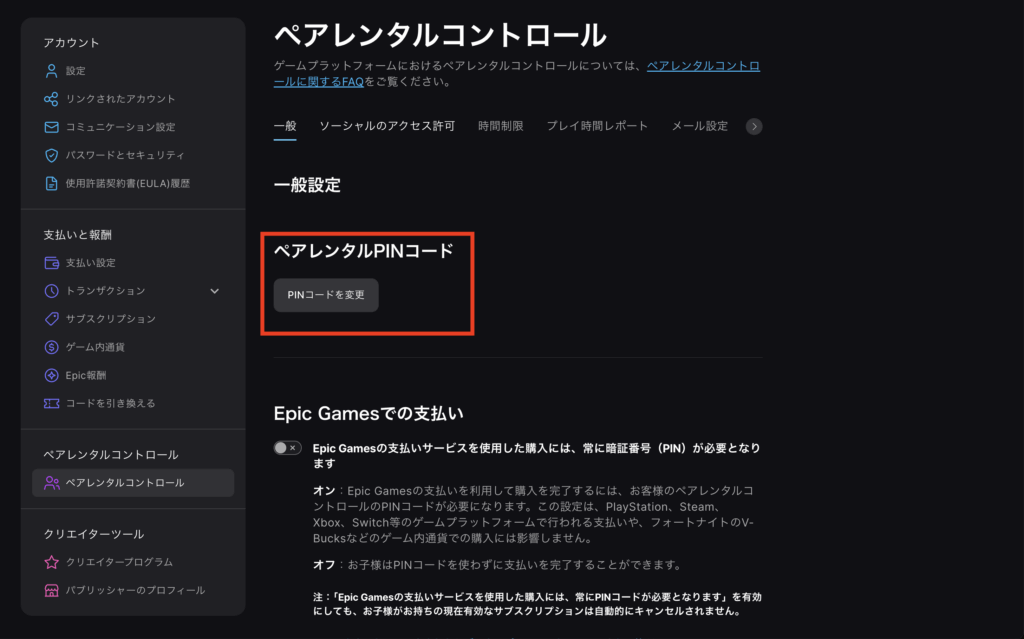
設定すると、子のアカウントにペアレンタルコントロールを設定する際には、画像のようにPINを求められます。これで、子による勝手な設定変更を回避できます。
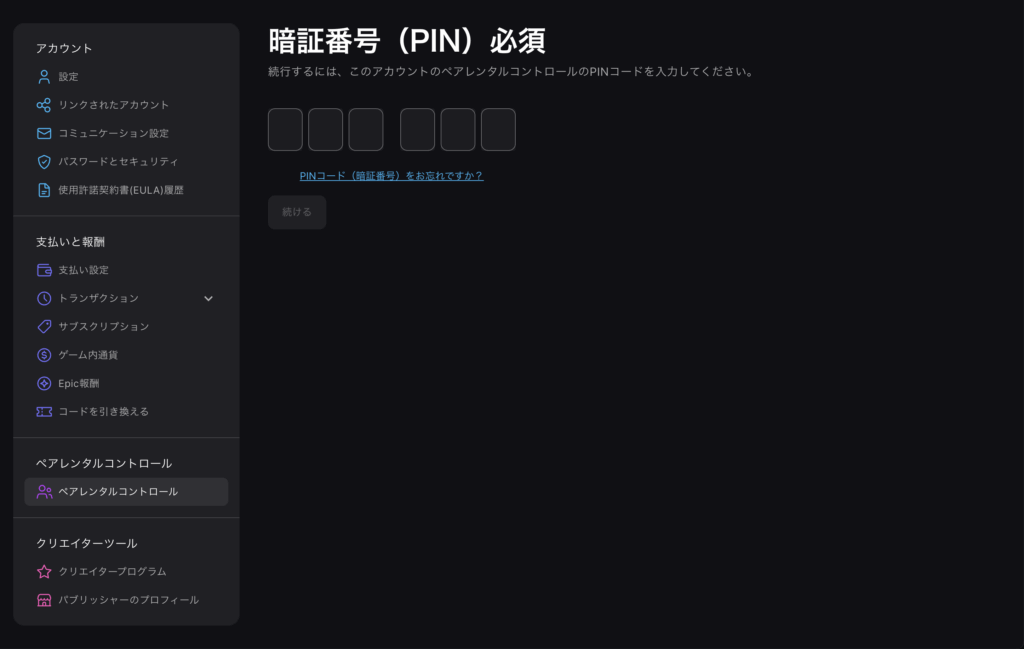
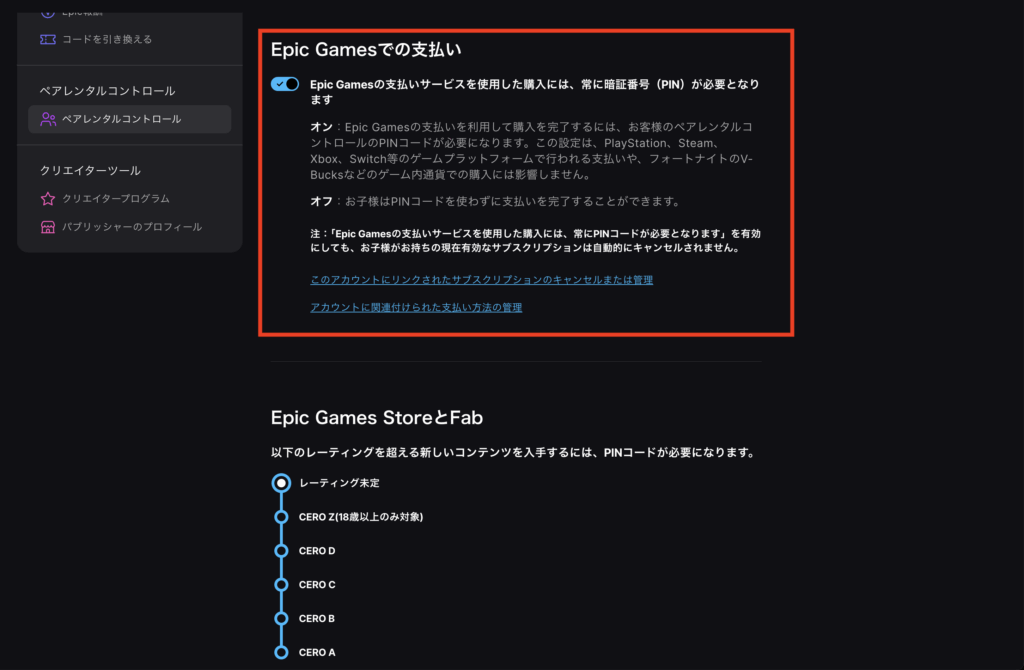
Epic Gamesでの支払い
Epic Games自体はゲームプラットフォームで、Fortenite以外にも様々なコンテンツが購入できたりします。不意にFortenite以外のゲーム購入だったりを防げるので、ONにしておくのが良いと思います!
Epic Games Store と Fab
何回もしつこいですがEpic Games自体はゲームプラットフォームで、Fortenite以外にも様々なコンテンツが購入できたりしますので、購入時に設定したレーティング以上のコンテンツの購入をする場合にPINの入力が必須になります。年齢に合わせて、基本ONで良いかと思います!
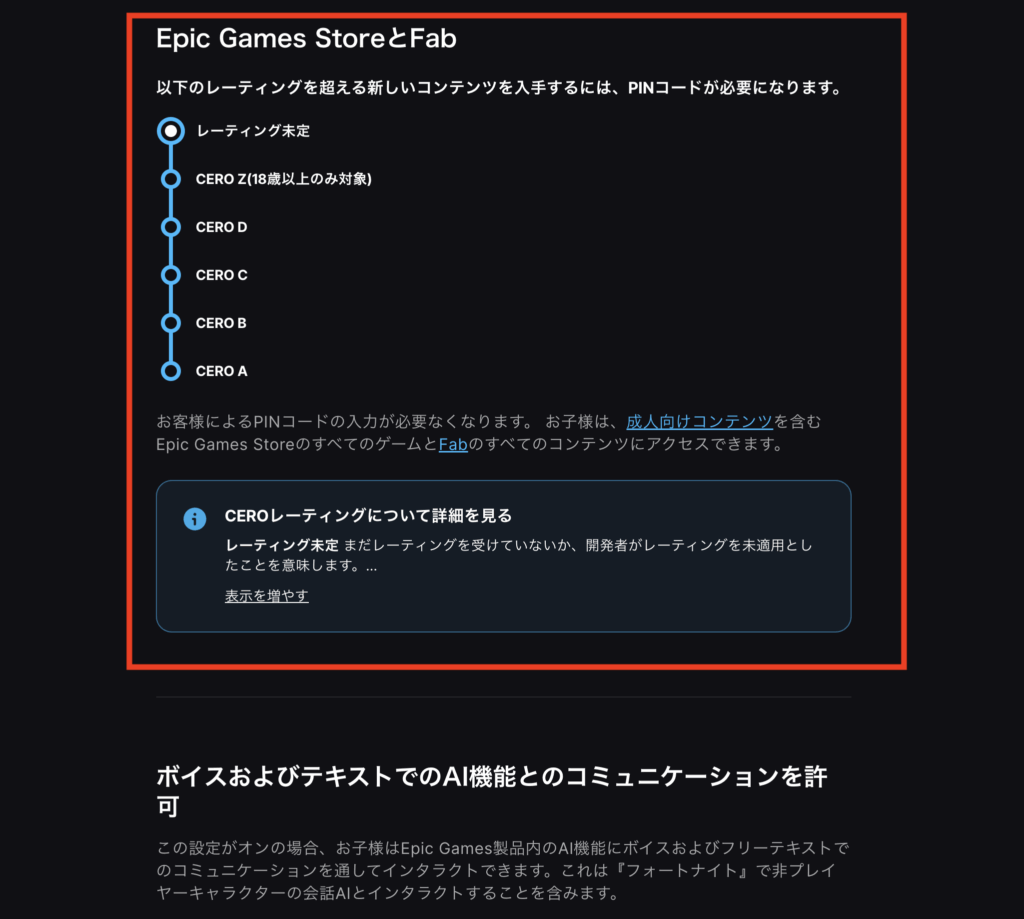
CEROのレーティングについては、以下URLを確認してください!
https://www.cero.gr.jp/publics/index/17
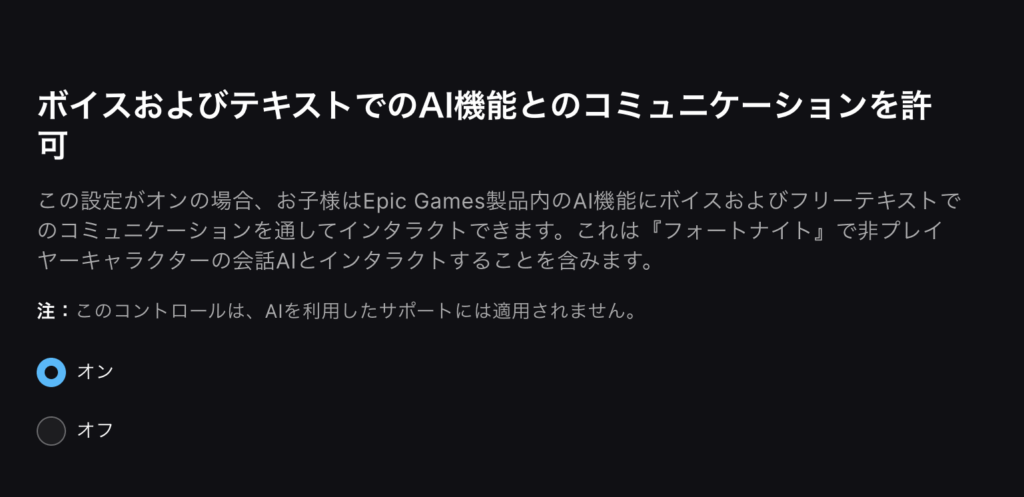
ボイスおよびテキストでのAI機能とのコミュニケーションを許可
最近っぽい設定ですね。AIのNPC(non player charactor)とのボイスやテキストでのコミュニケーションを許可するかの設定です。これはおうちの方針に合わせて設定でいいと思います!
ソーシャルのアクセス許可
ソーシャル周りのアクセス許可は「肝」の設定ですので、おうちできちんとルールを決めて設定するのがおすすめです🙆♀️ 設定理由を子どもと話しながらがいいかなと。
Epicフレンドの許可
我が家は、フレンド追加時は「このフレンドは、実際の友達か」を確認してから追加するようにしています。(一応、何年何組の◯◯さんレベルまで確認してます)
※我が家は小学生のうちは、オンラインのみのフレンドは基本NGにしています。

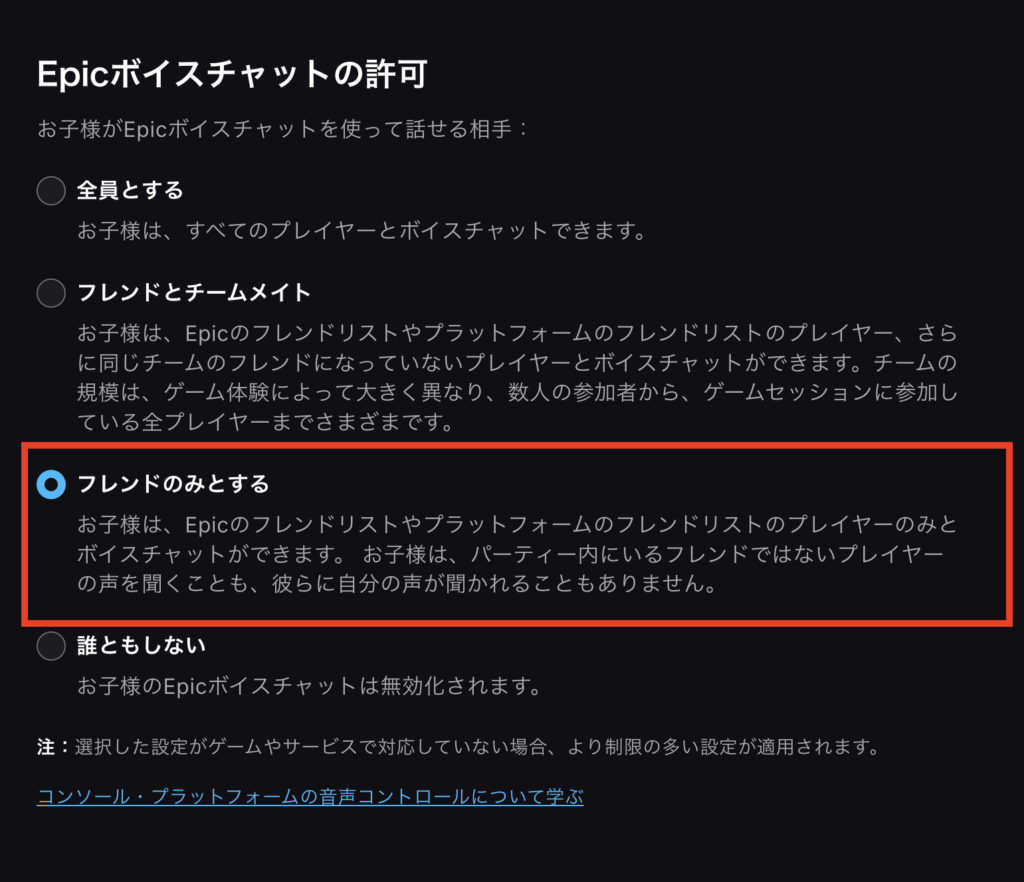
Epicボイスチャットの許可
これは個人的には、できれば中学生くらいまではフレンドのみをおすすめします…!
見ず知らずの人に個人情報を話しちゃう、みたいなのを防ぐ目的です。我が子はまだまだ「うっかり」がありそうなので。
Epicテキストチャットの許可
これも基本的にはボイスチャットと同じ考え方で設定しています!

時間制限
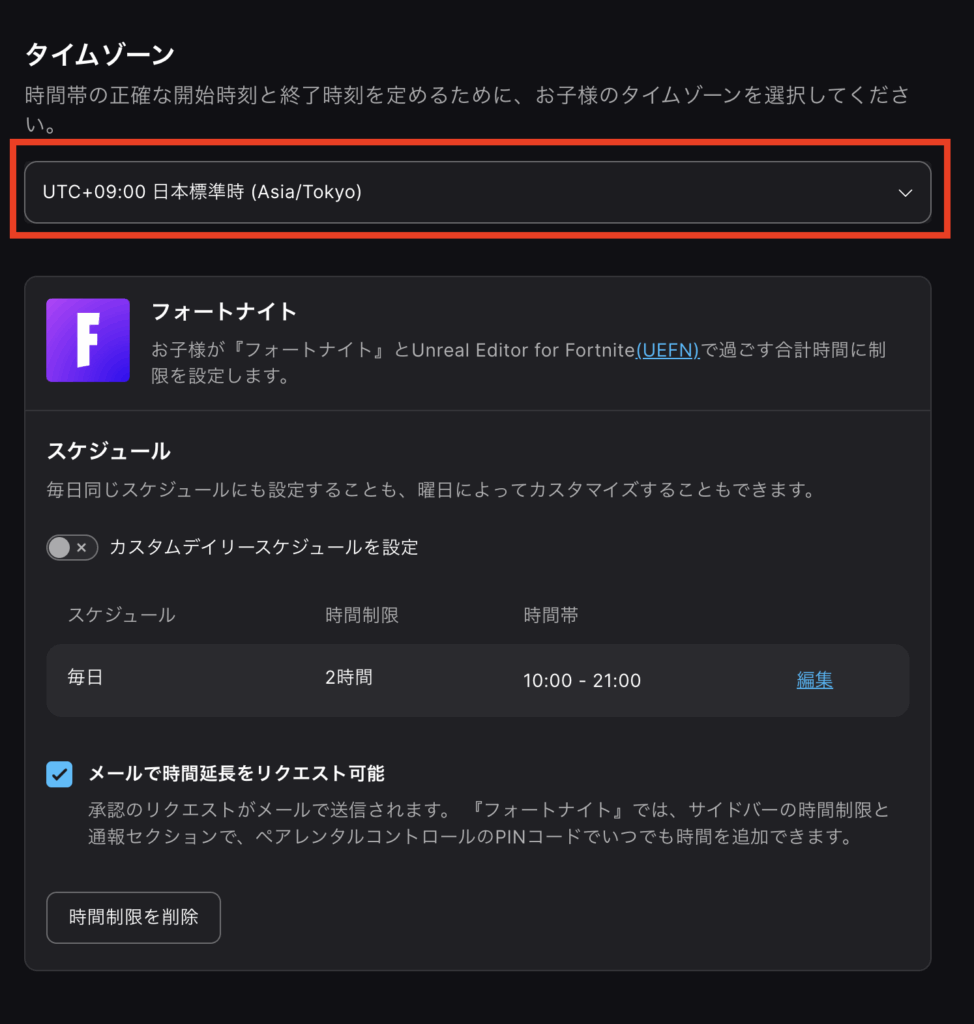
タイムゾーン
お住いの地域にあわせて設定しましょう。
フォートナイト
今回はEpic GamesのFortniteに関する時間設定をします。
コンテンツごとの設定ではなく、PC自体でのゲーム利用時間を設定したい場合は、Microsoft Family Safetyなど、OS(パソコンのオペレーションシステム)側の制御をおすすめします。
曜日ごとの設定、起動できる時間の設定、プレイ時間の設定が可能です。
また、「今日は少し多めにやりたい」という要望に答える場合は、メールで親宛に延長の申請をすることが可能です。
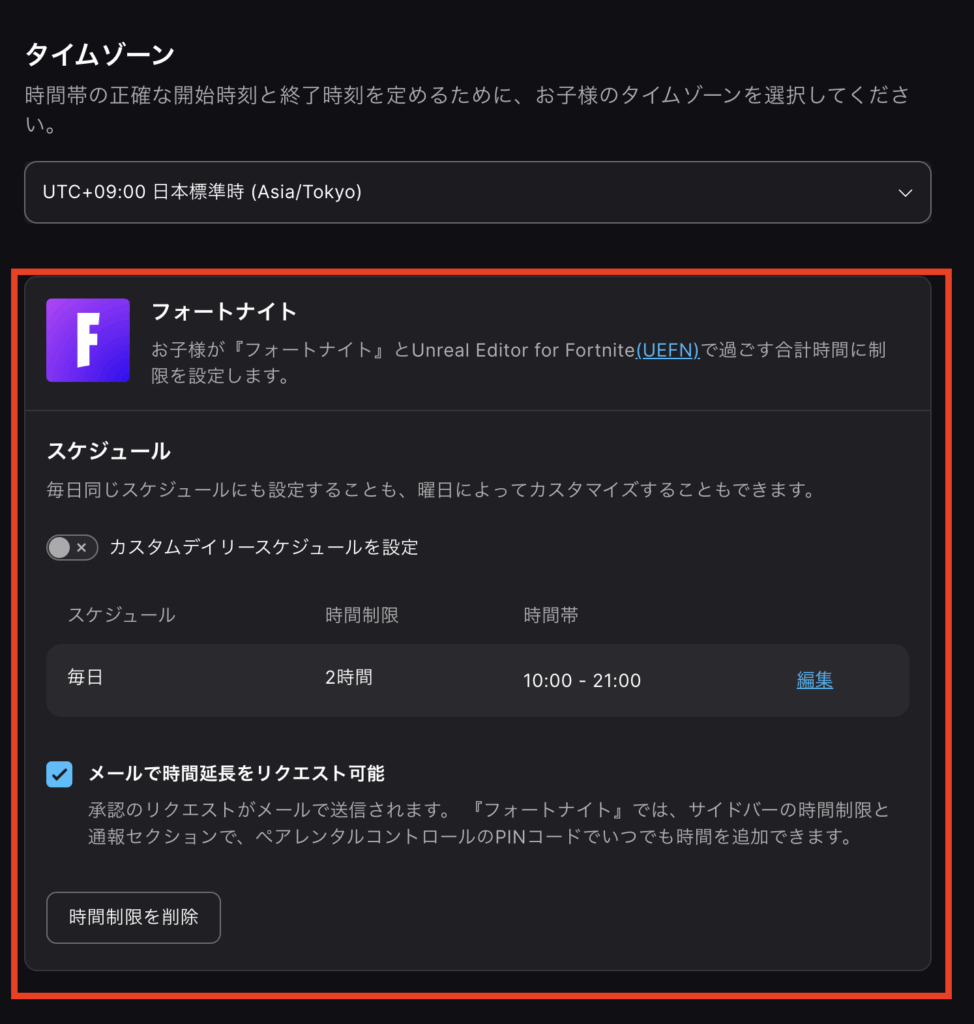
💡 親Tip:宿題や塾がある日は短め、休日は長めに。曜日ごとに変えるだけでも納得感が違います。
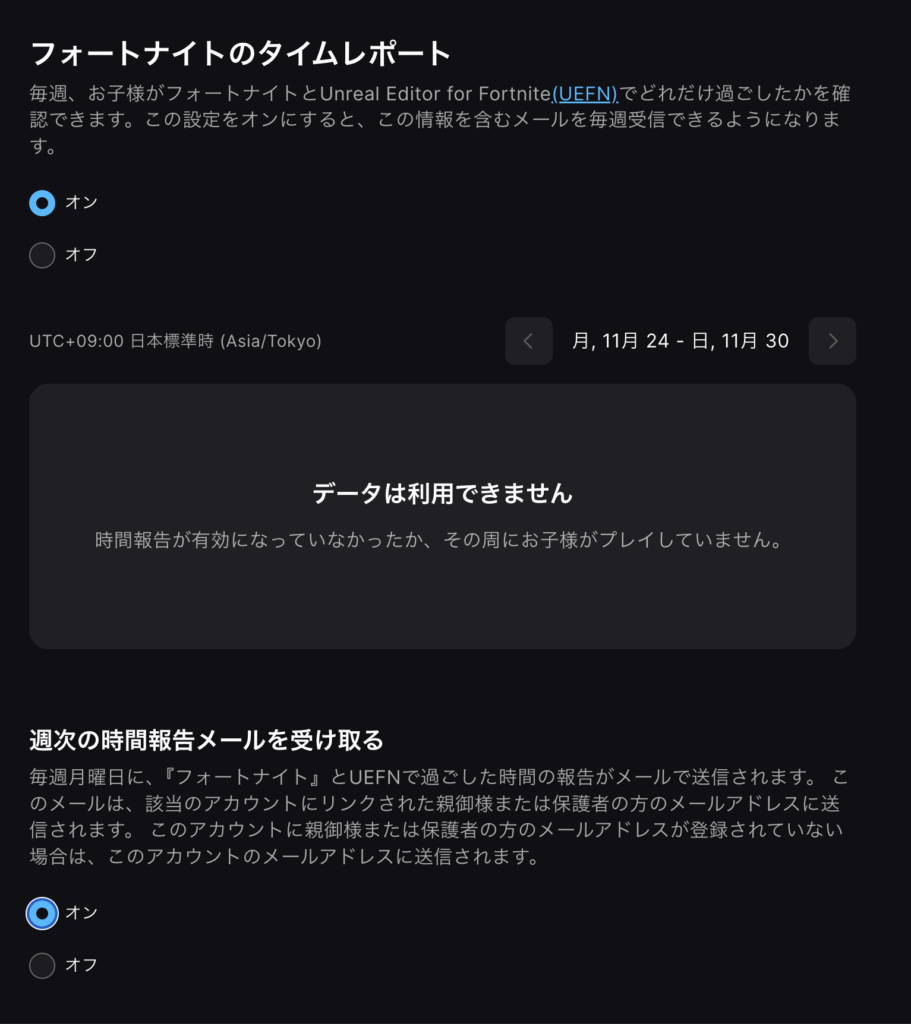
プレイ時間レポート
設定しておくと、「どれくらい遊んだか」をメールでもレポートを受け取ることができるので便利です。
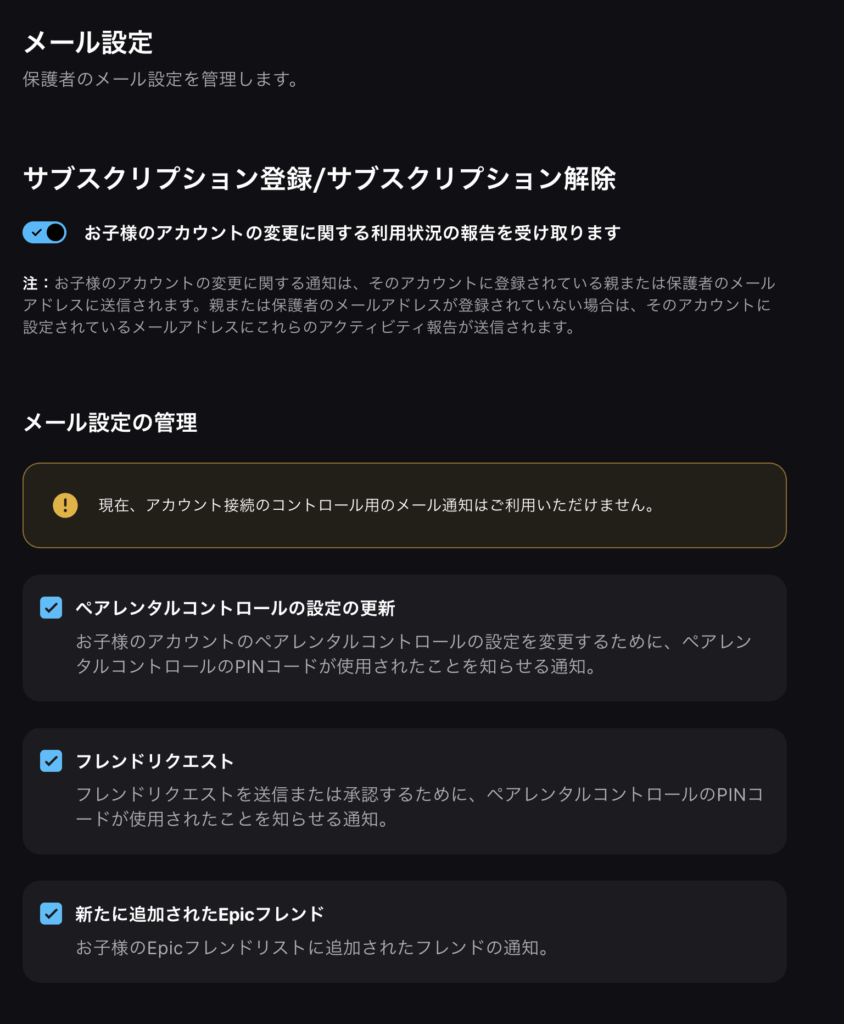
メール設定
これはお好みでやっちゃってください!
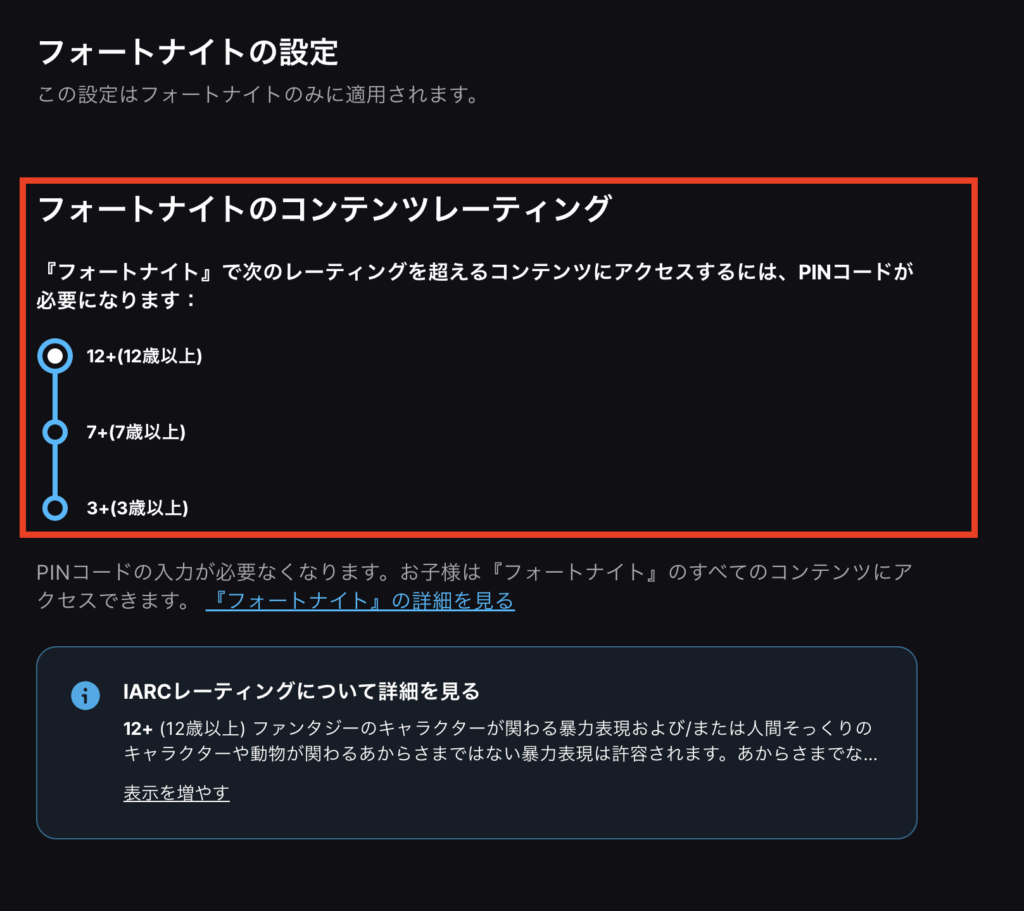
フォートナイトの設定
フォートナイトのコンテンツレーティング
Fortniteの人気コンテンツである「バトルロワイヤル」をプレイする場合、12歳以上の設定が必要です。ご家庭で考慮の上、設定してください。
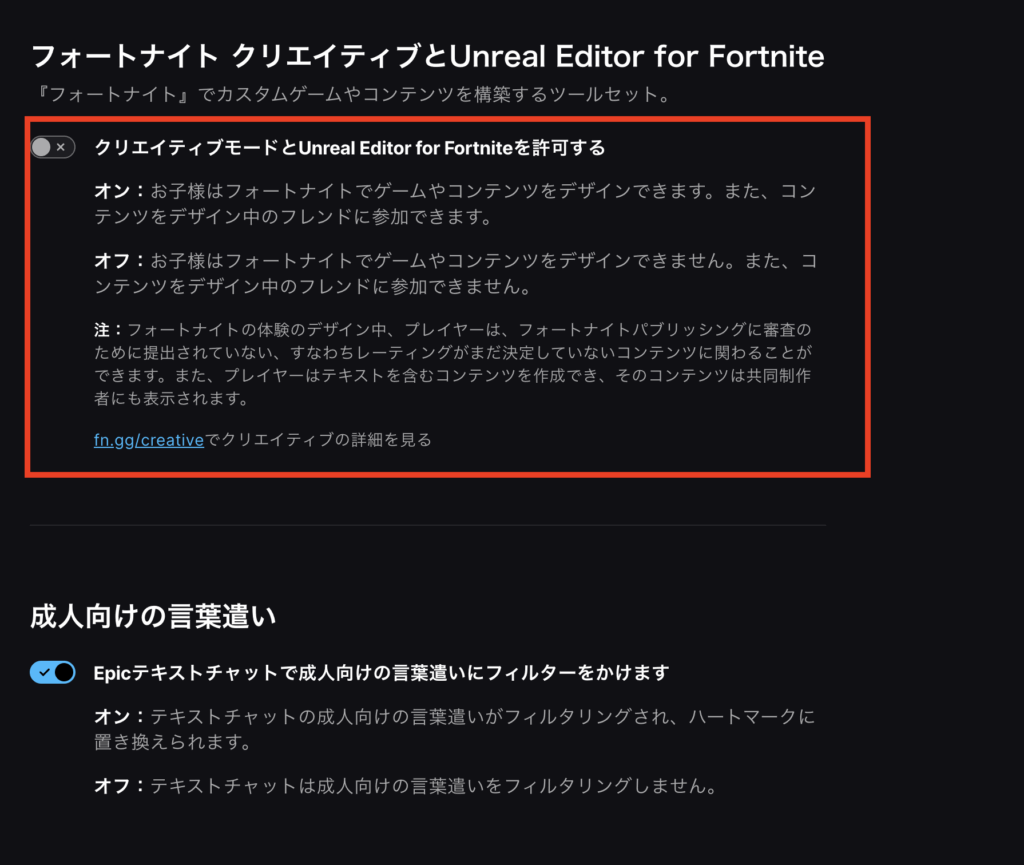
フォートナイト クリエイティブとUnreal Editor for Fortnite
これはオフでOKかなと。コンテツを開発したいみたいなニーズがあればONって感じです。
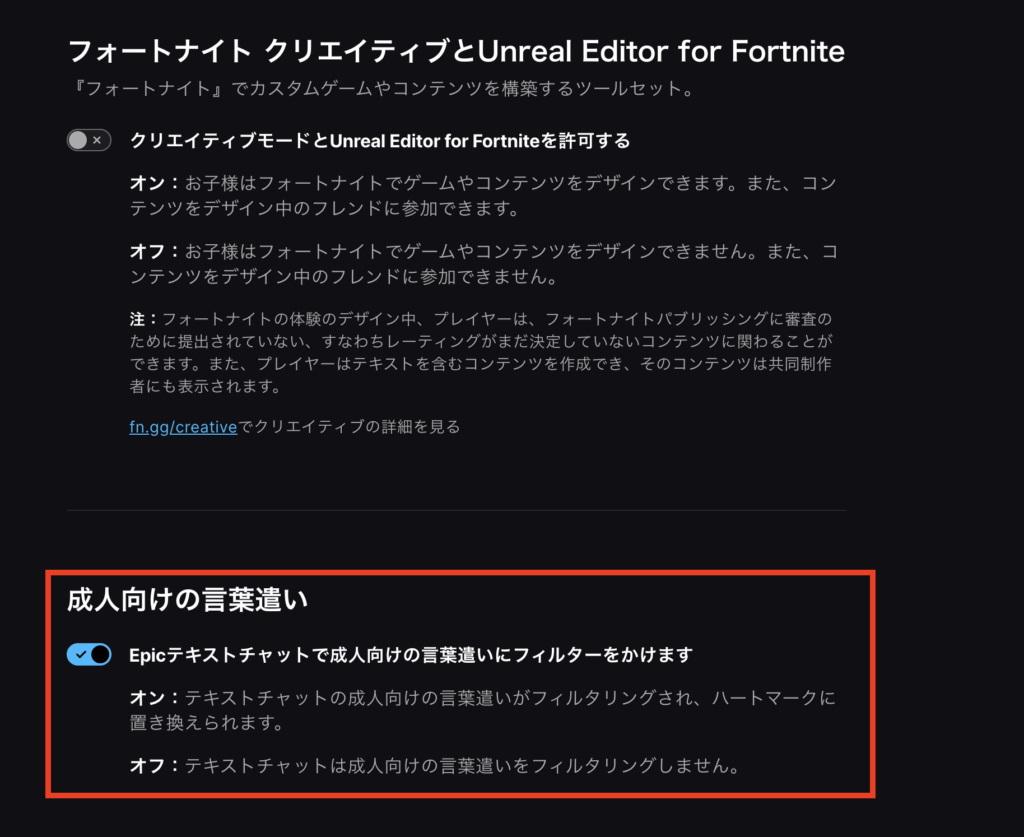
成人向けの言葉遣い
これは、オンにしておきましょう!
3. ルール例(小学校高学年バージョン)
設定例をご紹介しますが、我が家はちょっとゆるいので、我が家ではなく一般ご家庭向けとしてご紹介します笑
そもそも前提として、Fortniteの人気コンテンツである「バトルロワイヤル」をプレイする場合、12歳以上の設定が必要です。
- チャット:フレンドのみ
- フレンド追加:PIN必須
- 購入:Epic決済PIN必須+Xbox側でも購入制限を設定
- コンテンツ制限:Everyone 12+(対象年齢12歳以上)
- バトロワを遊びたい
- 時間制限(一般的なご家庭向け):
- 平日:60分〜90分
- 土日:90分〜120分
- 20:30以降はプレイ不可
- “追加時間リクエスト”はON(誕生日・イベント日は延長可)
💡 親Tip:「守れなかったら翌日禁止」よりも、「守れたら延長チャンスあり」にした方が、関係が穏やかに続くかも…?
4. よくある迷いどころ(Q&A)
Q1. チャットは完全にオフにしたほうがいい?
A.オンラインゲーム、Fortniteの楽しみの一つではあるので、「友だちと一緒に遊ぶのが楽しい」タイプの子なら、まずは“フレンド限定”から始めて、様子を見ましょう。
Q2. 「YouTubeで見たスキンが欲しい!」問題、どうしてる?
A. 購入PIN必須で“交渉制”に。「テスト満点」「お手伝い○回」など条件つきOKルールなどを決めてみては?
Q3. 「もう一戦だけ!」が止まらないときは?
A. Time Limitsの強制終了+「追加時間リクエスト」の仕組みで穏やかに解決。
“延長交渉”というクッションがあるだけで、バトルが減ります。
Q4. SwitchやPCでも制限しないとダメ?
A. はい。Epicの制限だけでは本体チャットや購入が残ることがあります。
必ず Switch本体やPCのペアレンタル設定 もあわせて有効にしましょう。
まとめ:ルールは「縛る」より「守り合う」
ペアレンタルコントロールは「禁止」のためではなく、安全に・楽しく・計画的に遊ぶためのガイドレールです。
おすすめは、子どもと一緒に設定を操作すること。
「なぜこの制限を入れるのか」を話すことで、親子の信頼感もアップします。
💬 あなたの家ではどんなルールにしてる?
コメント欄でぜひ教えてください。
親たちの“Fortnite見守り知恵”をシェアしていきましょう!


コメント